
স্মার্টফোন সার্ভিসিংয়ের ক্ষেত্রে মোবাইল টেকনিশিয়ানদের কাছে সবচেয়ে কঠিন ও চ্যালেঞ্জিং সেকশন হলো Mobile Network Section (মোবাইল নেটওয়ার্ক সেকশন)। নো সার্ভিস, ইমার্জেন্সি কলস অনলি, সার্চিং প্রবলেম, রেডিও পাওয়ার অফ কিংবা বেসব্যান্ড অজানা (Baseband Unknown)—এই সমস্যাগুলো সমাধান করতে না পেরে অনেক টেকনিশিয়ান অপ্রয়োজনে একের পর এক ভালো আইসি পরিবর্তন করে মাদারবোর্ড চিরতরে নষ্ট করে ফেলেন।
এই পূর্ণাঙ্গ মাস্টার গাইডে আমরা All In One Mobile Network 100% Repairing Manual Guide, রেডিও পাওয়ার অন/অফ চেক, RFFE প্রোটোকল ও 1.8V লাইন ট্র্যাকিং, নো সার্ভিস সার্চ ডায়াগনসিস, বেসব্যান্ড আননোন ফিক্স এবং স্টেপ-বাই-স্টেপ আইসি রিপ্লেসমেন্ট সিকোয়েন্স বাংলায় নিখুঁতভাবে তুলে ধরেছি। যেকোনো অ্যান্ড্রয়েড (Qualcomm, MediaTek, Exynos, SPD) ফোনের নেটওয়ার্ক সমস্যা সমাধানে এই ম্যানুয়ালটি ১০০% কার্যকরী।
📻 ১. রেডিও পাওয়ার অন/অফ চেক করার প্রক্রিয়া (Radio Power Testing)
ফোনে সিম কার্ড লাগানোর পর যদি টাওয়ার না আসে, তবে প্রথমেই জানতে হবে ফোনের Radio Power চালু আছে নাকি বন্ধ আছে:
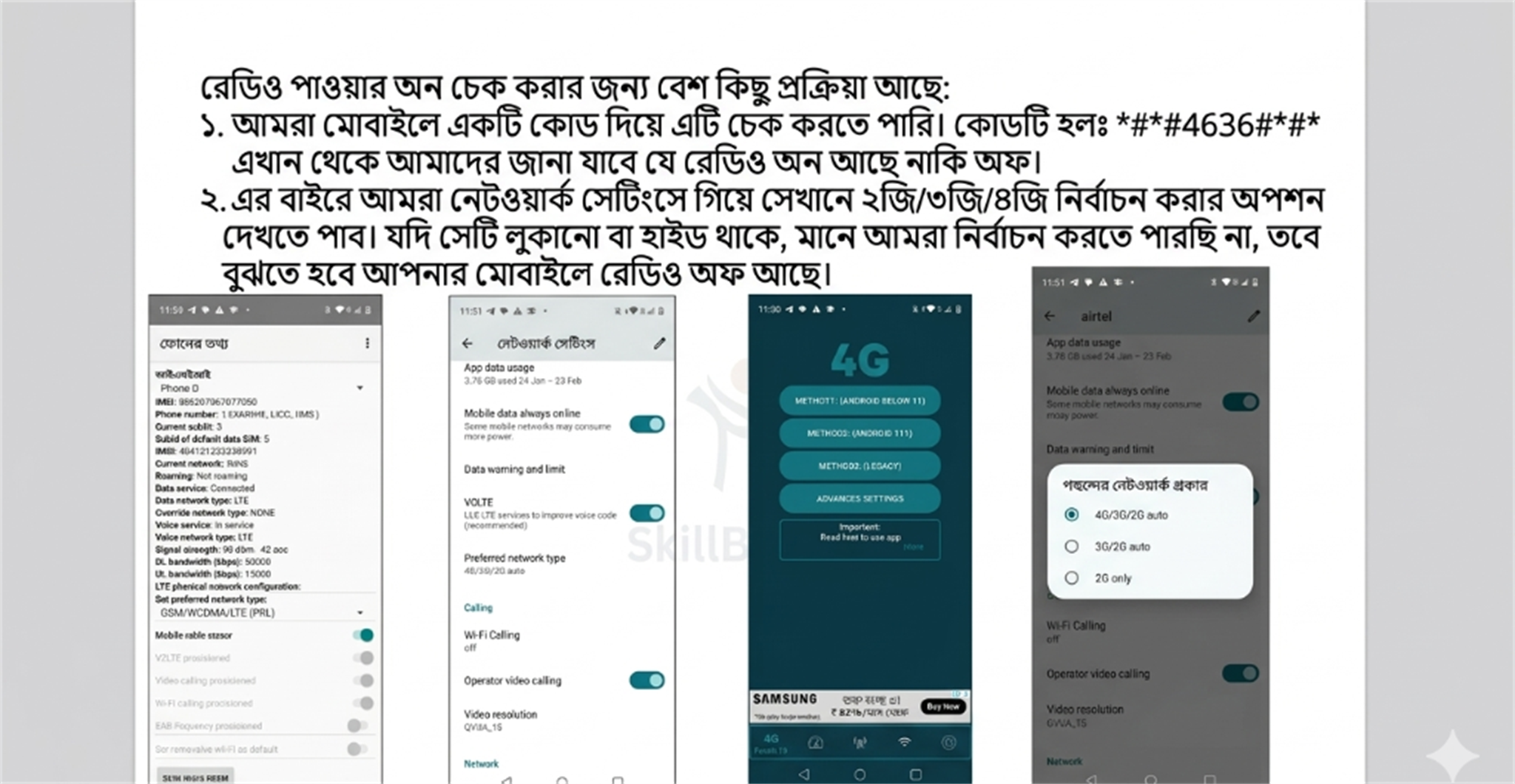
চিত্র ১: রেডিও পাওয়ার অন/অফ চেক করার পদ্ধতি ও সিক্রেট কোড (2K Ultra HD)
- ডায়ালার কোড দিয়ে পরীক্ষা: মোবাইলের ডায়াল প্যাডে
*#*#4636#*#*ডায়াল করে Phone Information-এ যান। সেখানে Mobile Radio Power অপশনটি ON আছে নাকি OFF আছে দেখতে পাবেন। যদি সুইচটি অন করার সাথে সাথে নিজে থেকেই অফ হয়ে যায়, তবে বুঝতে হবে হার্ডওয়্যার ফল্ট রয়েছে। - নেটওয়ার্ক সেটিংস পরীক্ষা: ফোনের Settings > Network > Preferred Network Type-এ যান। সেখানে 2G/3G/4G নির্বাচন করার অপশন যদি হাইড (Hide) বা গ্রে-আউট থাকে এবং ক্লিক করা না যায়, তবে নিশ্চিতভাবে মোবাইলের রেডিও পাওয়ার বন্ধ আছে।
- 4G Switcher অ্যাপ পরীক্ষা: প্লে-স্টোর থেকে Force LTE / 4G Only অ্যাপ ডাউনলোড করে রেডিও পাওয়ার স্ট্যাটাস পরীক্ষা করতে পারেন।
⚡ ২. রেডিও পাওয়ার কেন বন্ধ হয়? এবং RFFE প্রোটোকল ডায়াগনসিস
যদি আপনি নেটওয়ার্ক সার্চ করেন এবং সাথে সাথে ‘নেটওয়ার্ক পাওয়া যায়নি’ (Error while searching) বার্তা আসে, তবে রেডিও পাওয়ার বন্ধ:
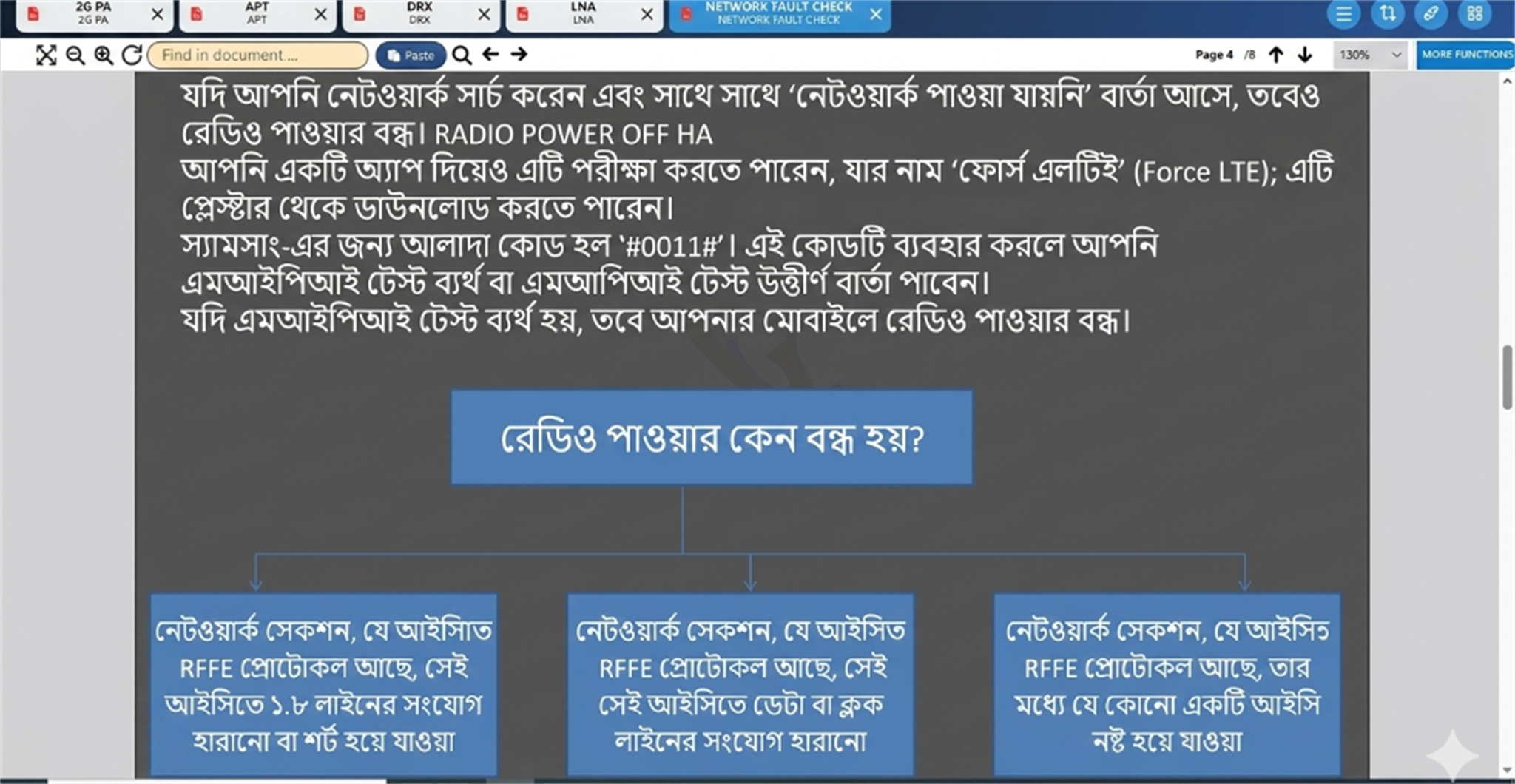
চিত্র ২: স্যামসাং MIPI টেস্ট ও রেডিও পাওয়ার বন্ধ হওয়ার ৩টি মূল কারণ (2K Ultra HD)
🔍 স্যামসাং ও ইউনিভার্সাল MIPI টেস্ট:
স্যামসাং ফোনের জন্য ডায়াল কোড হলো *#0011#। এই কোড ব্যবহার করলে MIPI Test (PASS / FAIL) বার্তা দেখতে পাবেন। যদি MIPI Test Fail দেখায়, তবেই রেডিও পাওয়ার বন্ধ থাকে।
🔥 রেডিও পাওয়ার বন্ধ হওয়ার ৩টি প্রধান কারণ:
- ১. 1.8V পাওয়ার লাইন মিসিং: নেটওয়ার্ক সেকশনের যে আইসিতে RFFE প্রোটোকল আছে, সেই আইসিতে 1.8V VREG লাইনের সংযোগ হারানো বা শর্ট হয়ে যাওয়া।
- ২. Data বা Clock লাইন ব্রেক: RFFE প্রোটোকলযুক্ত আইসিতে সিপিইউ থেকে আসা RFFE DATA বা RFFE CLK লাইনের সংযোগ বিচ্ছিন্ন হয়ে যাওয়া।
- ৩. RFFE লাইনের আইসি নষ্ট হওয়া: RFFE লাইনে যুক্ত যেকোনো একটি আইসি (4G PA, 2G PA, RF IC, APT IC, DRX) শর্ট বা নষ্ট হয়ে গেলে পুরো বাস লাইন ব্লক হয়ে রেডিও অফ হয়ে যায়।
🔧 ৩. স্টেপ-বাই-স্টেপ নেটওয়ার্ক আইসি রিপেয়ার সিকোয়েন্স (IC Sequence)
নেটওয়ার্ক সেকশনে আন্দাজে কাজ না করে নিচের বৈজ্ঞানিক ধাপগুলো ক্রমানুসারে অনুসরণ করুন:
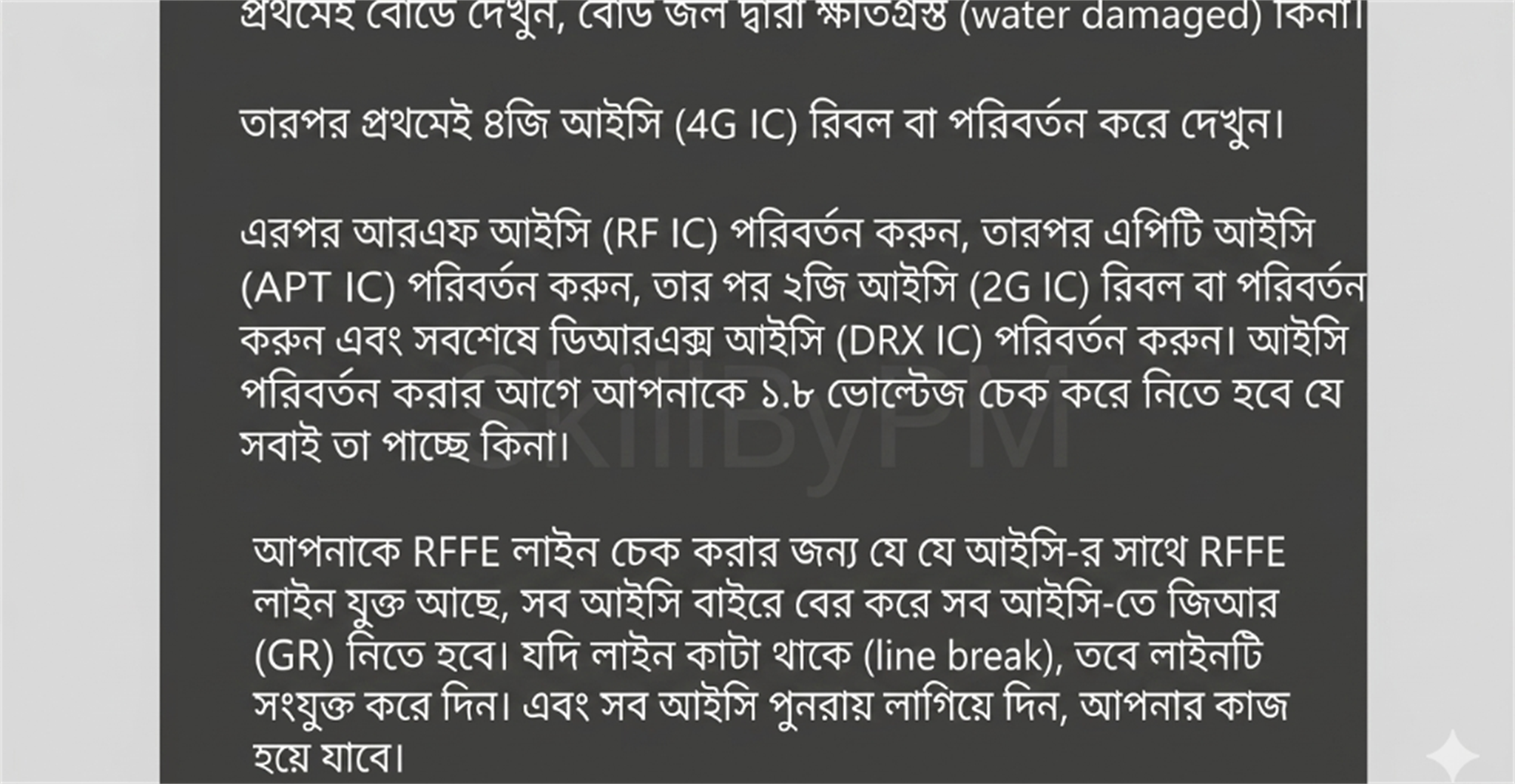
চিত্র ৩: আইসি পরিবর্তনের সঠিক ক্রম ও RFFE লাইন চেকিং মেথড (2K Ultra HD)
- ওয়াটার ড্যামেজ পরিদর্শন: প্রথমেই মাদারবোর্ড ভালোভাবে দেখুন—বোর্ড পানি বা আর্দ্রতার কারণে ক্ষতিগ্রস্ত (Water Damaged) কিনা।
- আইসি পরিবর্তনের সঠিক ক্রম:
- ১ম ধাপ: প্রথমেই 4G IC (4G PA) রিবল বা পরিবর্তন করে দেখুন।
- ২য় ধাপ: এরপর RF IC (WTR/SDR/MTK RF) পরিবর্তন করুন।
- ৩য় ধাপ: তারপর APT IC (QET4101) পরিবর্তন করুন।
- ৪র্থ ধাপ: এরপর 2G IC (2G PA) রিবল বা পরিবর্তন করুন।
- ৫ম ধাপ: এবং সবশেষে DRX IC (Diversity RX) পরিবর্তন করুন।
- 1.8V পাওয়ার চেক: কোনো আইসি পরিবর্তনের আগে অবশ্যই নিশ্চিত হোন যে সংশ্লিষ্ট আইসিটি তার 1.8V পাওয়ার সাপ্লাই পাচ্ছে কিনা।
- RFFE লাইন ট্র্যাকিং ও জিআর (GR) টেস্ট: RFFE লাইন চেক করার জন্য যে যে আইসির সাথে RFFE যুক্ত আছে, আইসিগুলো বোর্ড থেকে তুলে প্যাডে গ্রাউন্ড রেফারেন্স (GR) ভ্যালু মেপে নিন। লাইন কাটা থাকলে জাম্পার দিয়ে জুড়ে নতুন আইসি লাগালে ১০০% কাজ হয়ে যাবে।
📡 ৪. রেডিও পাওয়ার অন এবং নো সার্ভিস সমাধান (No Service Search Fix)
যদি রেডিও পাওয়ার অন থাকে কিন্তু তবুও ডিসপ্লেতে ‘No Service’ বা ‘Emergency Calls Only’ দেখায়, তবে ম্যানুয়াল নেটওয়ার্ক সার্চ অনুযায়ী নিচের সমাধানটি প্রয়োগ করুন:
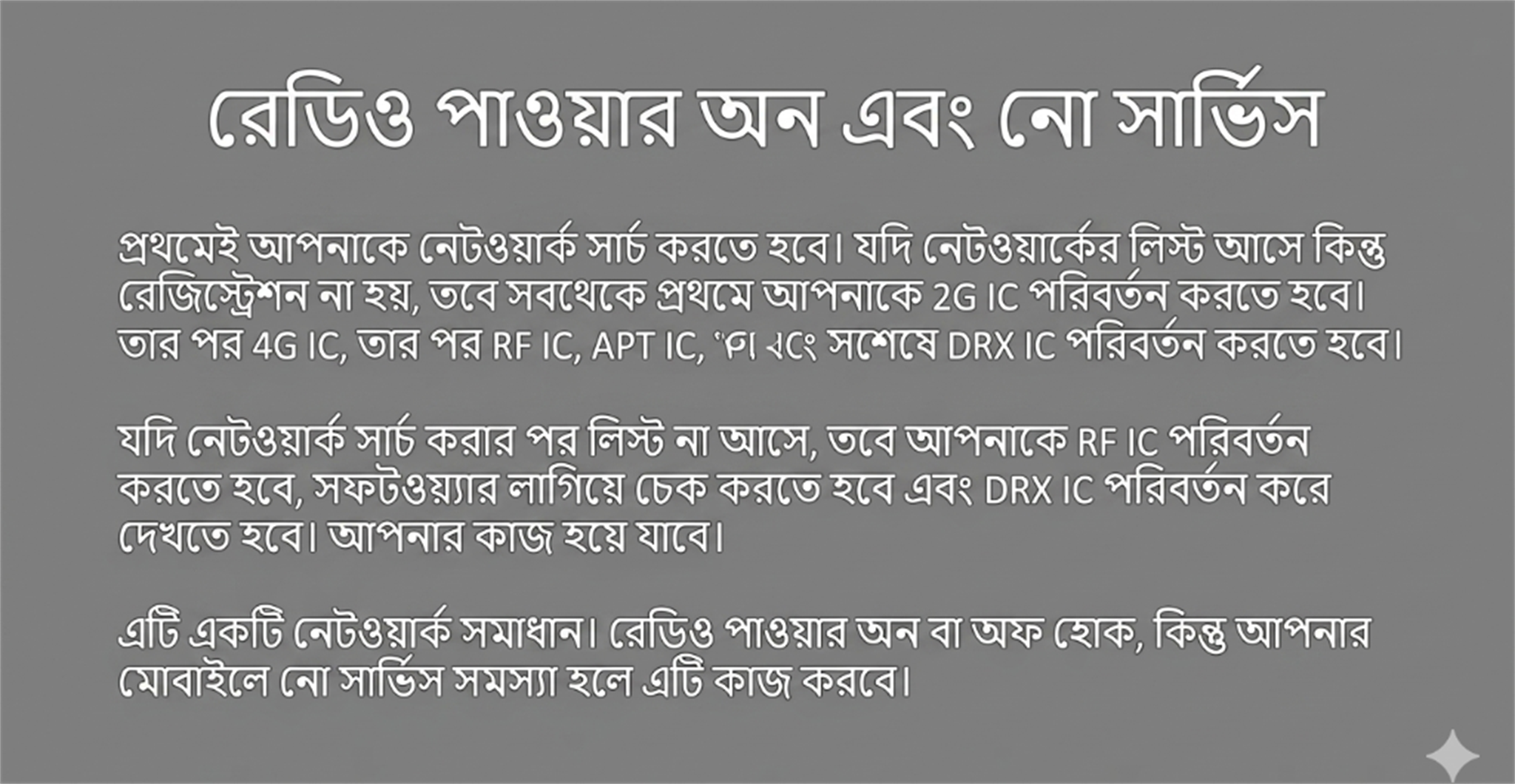
চিত্র ৪: নেটওয়ার্ক সার্চ রেজাল্ট অনুযায়ী আইসি রিপেয়ার সলিউশন (2K Ultra HD)
📋 কেস ১: নেটওয়ার্ক সার্চ করলে অপারেটর লিস্ট আসে কিন্তু রেজিস্টার হয় না
যদি সার্চ করলে গ্রামীণফোন, রবি, বাংলালিংক, এয়ারটেল ইত্যাদি নাম আসে কিন্তু সিলেক্ট করলে কানেক্ট হয় না—তবে এটি TX (Transmission) ফেইলিওর:
সমাধান ক্রম: 2G IC পরিবর্তন > 4G IC পরিবর্তন > RF IC পরিবর্তন > APT IC পরিবর্তন > DRX IC পরিবর্তন।
📋 কেস ২: নেটওয়ার্ক সার্চ করার পর কোনো লিস্টই আসে না
যদি সার্চ করার সাথে সাথে ‘Error while searching networks’ বার্তা আসে—তবে এটি RX (Reception / Baseband) ফেইলিওর:
সমাধান ক্রম: RF IC (WTR/SDR) পরিবর্তন > সফটওয়্যার / ফ্ল্যাশিং > DRX IC পরিবর্তন।
🧠 ৫. বেসব্যান্ড অজানা (Baseband Unknown) রিপেয়ার সলিউশন
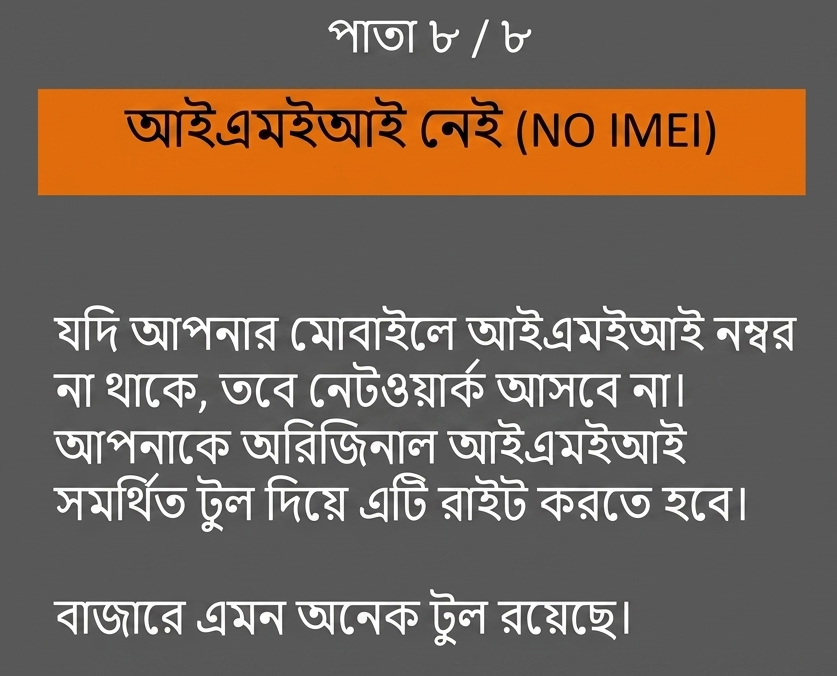
ফোনের Settings > About Phone > Baseband Version-এ যদি ‘Unknown’ লেখা থাকে, তবে ফোন কোনো সিম ডিটেক্ট করবে না এবং IMEI নম্বরও দেখাবে না:
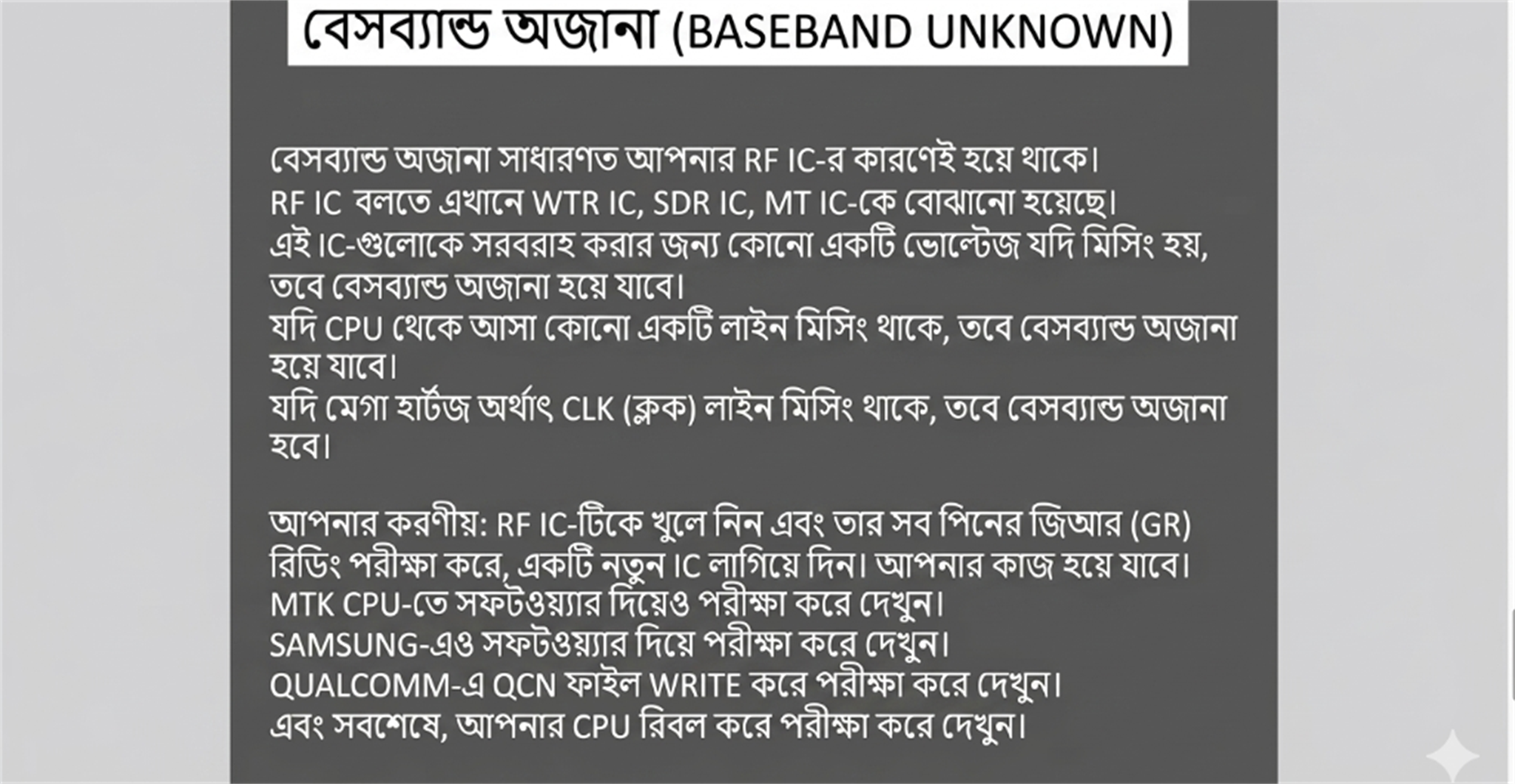
চিত্র ৫: বেসব্যান্ড অজানা সমস্যা সমাধানের পূর্ণাঙ্গ হার্ডওয়্যার ও সফটওয়্যার গাইড (2K Ultra HD)
- বেসব্যান্ড অজানা হওয়ার মূল কারণ:
- বেসব্যান্ড অজানা সাধারণত RF IC (WTR IC, SDR IC, MTK RF IC)-এর কারণেই হয়ে থাকে।
- RF IC-কে সরবরাহ করার জন্য কোনো একটি ভোল্টেজ (1.8V, 1.2V, 1.0V) যদি মিসিং হয়, তবে বেসব্যান্ড অজানা হয়ে যাবে।
- যদি CPU থেকে আসা কোনো একটি কন্ট্রোল লাইন বা মেগাহার্টজ ক্লক (26MHz / 19.2MHz CLK) লাইন মিসিং থাকে, তবে বেসব্যান্ড অজানা হবে।
- আপনার করণীয় হার্ডওয়্যার ও সফটওয়্যার ধাপ:
- হার্ডওয়্যার: RF IC-টিকে খুলে নিন এবং তার সব পিনের জিআর (GR) রিডিং পরীক্ষা করে একটি নতুন RF IC লাগিয়ে দিন।
- MTK CPU: মিডিয়াটেক ফোনে সফটওয়্যার ও NVRAM ফাইল রাইট করে পরীক্ষা করুন।
- SAMSUNG: স্যামসাং ফোনে অফিসিয়াল কম্বিনেশন বা ফুল স্টক ফার্মওয়্যার ফ্ল্যাশ করুন।
- QUALCOMM: কোয়ালকম চিপসেটযুক্ত ফোনে ডায়াগনস্টিক পোর্ট ওপেন করে QCN / EFS ফাইল Write করে দেখুন।
- সর্বশেষ ধাপ: সবশেষে সিপিইউ (CPU) রিবল বা পরিবর্তন করলে বেসব্যান্ড ১০০% ঠিক হয়ে যাবে।
📊 ৬. মাস্টার নেটওয়ার্ক ডায়োড মান ও ভোল্টেজ রেফারেন্স চার্ট
❓ সাধারণ প্রশ্নোত্তর (FAQ):
প্রশ্ন ১: রেডিও পাওয়ার অফ থাকলে কি কেবল সফটওয়্যার ফ্ল্যাশ করলেই কাজ হবে?
উত্তর: না, রেডিও পাওয়ার অফ ৯০% ক্ষেত্রেই হার্ডওয়্যারজনিত সমস্যা। RFFE লাইনে 1.8V পাওয়ার মিসিং বা কোনো একটি নেটওয়ার্ক আইসি শর্ট থাকলে রেডিও অফ হয়। RFFE লাইন ঠিক না করে কেবল ফ্ল্যাশ করলে কাজ হবে না।
প্রশ্ন ২: WTR IC পরিবর্তনের সময় কোন বিষয়ের প্রতি সবচেয়ে বেশি সতর্ক থাকতে হবে?
উত্তর: WTR / SDR আইসি তোলার পর তার নিচের 1.8V এবং 1.0V পাওয়ার ক্যাপাসিটরে কোনো গ্রাউন্ড শর্টিং আছে কিনা মেপে নিতে হবে এবং হট এয়ার গানে সঠিক টেম্পারেচার (৩২০°–৩৪০° সে.) ব্যবহার করতে হবে যেন পাশের সিপিইউ ড্রাই-সোল্ডার না হয়।
Basic Hardware
Must Read
Master 100% network repair roadmap for all smartphones. Learn how to diagnose Radio Power Off, RFFE protocol shorting, No Service manual search results, and Baseband Unknown fixes.
Common Faults
Radio Power Off, No Service, Searching for Network, Emergency Calls Only, Baseband Unknown, MIPI Test Fail.
Main Function
Mobile Cellular RF & Baseband Network Repair
Hot Test Report
VPH: 3.7V – 4.2V | VREG 1.8V: 1.8V | RFFE CLK/DATA: 1.8V Pulses | RF_CLK: 26MHz
Cool Test Report
VPH: 350-500mV | 1.8V: 400-550mV | CLK/DATA: 450-600mV | MIPI Lines: 350-500mV
Hardware Solution
IC model: WTR/SDR RF IC, 2G/4G PA, APT IC & PMIC
Problems and Solution
Step 1: Check Radio Power via *#*#4636#*#*. Step 2: Test 1.8V on RFFE ICs. Step 3: Check manual network search result (TX vs RX). Step 4: Replace RF IC or reball CPU for Baseband Unknown.