
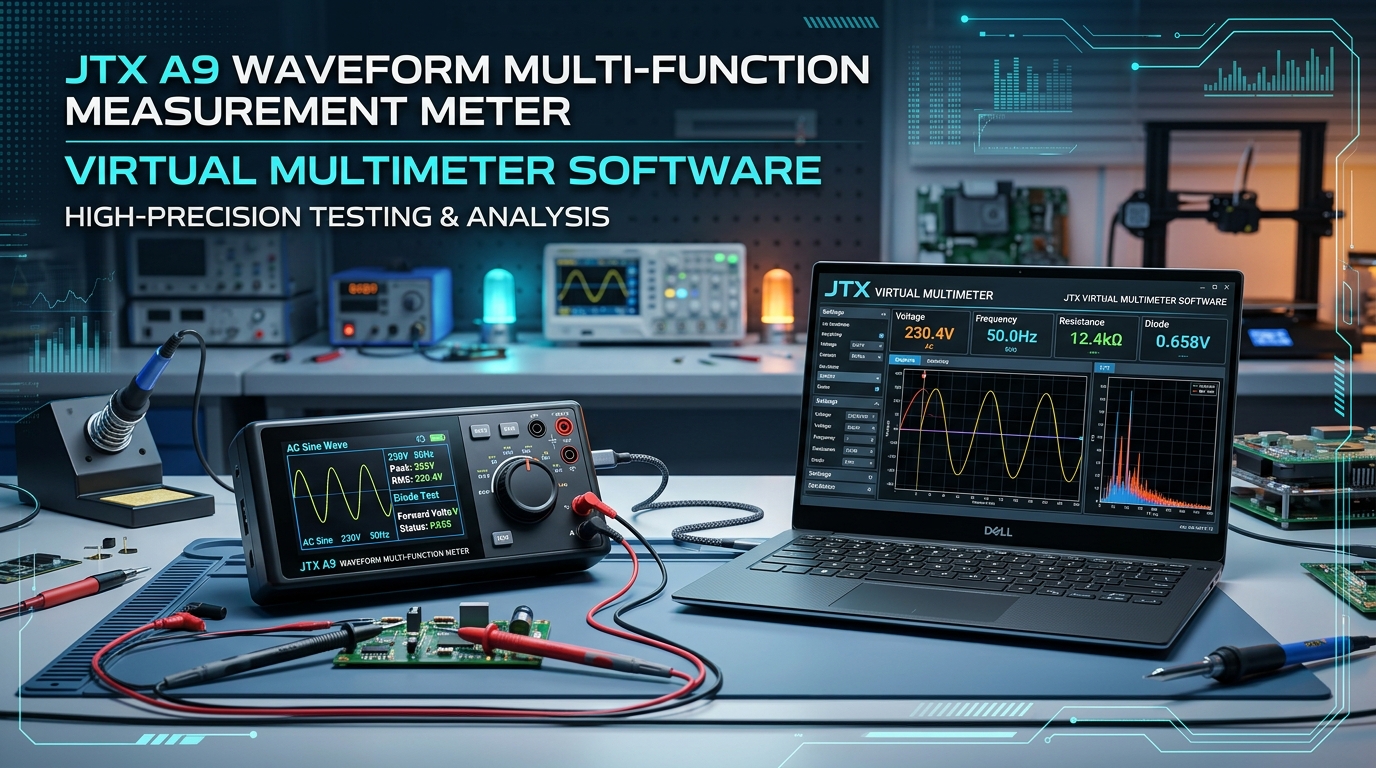
JTX A9 (JiTongXue A9) হলো একটি আধুনিক Waveform Multi-function Measurement Meter যা মোবাইল হার্ডওয়্যার ও ইলেকট্রনিক্স টেকনিশিয়ানদের জন্য অত্যন্ত নিখুঁত ও দ্রুত ডায়াগনস্টিক সুবিধা প্রদান করে। এই ডিভাইসের সাহায্যে রিয়েল-টাইম ওয়েভফর্ম (Oscilloscope Mode), ডায়োড ভ্যালু অটো ট্রিগার, ভোল্টেজ, কারেন্ট এবং রেজিসট্যান্স সরাসরি আপনার কম্পিউটার স্ক্রিনে পর্যবেক্ষণ করা যায়।
এই আর্টিকেলে আমরা JTX A9 Virtual Multimeter Software (Portable Version v0.1.0), প্রয়োজনীয় CH34x USB Serial Driver এবং সম্পূর্ণ কানেকশন ও ব্যবহারের নিয়মাবলী বিস্তারিত আলোচনা করেছি।
🌟 JTX A9 Multimeter-এর প্রধান ফিচারসমূহ (Key Features):
- রিয়েল-টাইম ওয়েভফর্ম ডিসপ্লে (Waveform Display): পালস, সিগন্যাল ও অসিলেশন তরঙ্গ সরাসরি পিসিতে পরিষ্কার গ্রাফ আকারে দেখা যায়।
- অটো ট্রিগার ডায়োড মোড (Auto Trigger Diode Test): কম্পোনেন্ট টেস্ট করার সাথে সাথেই তাৎক্ষণিক ভোল্টেজ ড্রপ ও ডায়োড রিডিং রেকর্ড করে।
- পোর্টেবল সফটওয়্যার (Portable & Lightweight): কোনো জটিল ইনস্টলেশনের প্রয়োজন নেই, ডাউনলোড করে এক্সট্র্যাক্ট করলেই সরাসরি চালু হয়।
- হাই-স্পিড ইউএসবি কানেক্টিভিটি: CH340/CH341 ইউএসবি-টু-সিরিয়াল চিপের মাধ্যমে ল্যাপটপ বা ডেস্কটপের সাথে নিরবচ্ছিন্ন সংযোগ।
- মোবাইল মাদারবোর্ড ডায়াগনস্টিকস: শর্ট সার্কিট, চার্জিং লাইন, ডিসপ্লে লাইট সেকশন এবং পাওয়ার আইসির পালস লাইন টেস্ট করার জন্য আদর্শ।
📦 ফাইল ডাউনলোড সেকশন (Direct Download Links):
📥 JTX A9 Virtual Multimeter v0.1.0 (Portable)
ফাইল টাইপ: Zip Archive | সাইজ: Lightweight Portable | OS: Windows 7 / 8 / 10 / 11 (32 & 64-bit)
🔌 CH34x USB Serial Driver for Windows (Required)
ফাইল টাইপ: Driver Installer v3.4 | কাজের ধরণ: JTX A9 কে কম্পিউটারের সাথে COM Port-এ কানেক্ট করার ড্রাইভার
🛠️ কীভাবে ইনস্টল ও কানেক্ট করবেন (Step-by-Step Guide):
- ড্রাইভার ইনস্টল: প্রথমে উপরের লিংক থেকে
CH34x_Install_Windows_v3_4.zipডাউনলোড করে এক্সট্র্যাক্ট করুন এবংSETUP.EXEরান করে Install বাটনে ক্লিক করুন। - সফটওয়্যার ওপেন:
VirtualMultimeter v0.1.0জিপ ফাইলটি এক্সট্র্যাক্ট করুন এবং ফোল্ডারের ভেতর থাকাVirtualMultimeter.exeরান করুন। - মিটার কানেক্ট: আপনার JTX A9 মিটারটি টাইপ-সি ক্যাবল দিয়ে কম্পিউটারের ইউএসবি পোর্টে কানেক্ট করুন।
- COM Port সিলেক্ট: সফটওয়্যারের সেটিংস থেকে সঠিক COM Port (CH340) সিলেক্ট করে Connect করুন।
- এখন আপনি প্রব দিয়ে সার্কিটের যেকোনো পয়েন্টে স্পর্শ করলেই সাথে সাথে রিয়েল-টাইম গ্রাফ ও ভ্যালু দেখতে পাবেন।
📺 ভিডিও টিউটোরিয়াল ও ব্যবহার নির্দেশিকা (Video Guide):
JTX A9 মিটারের আনবক্সিং, সেটিং এবং প্র্যাকটিক্যাল পরিমাপ পদ্ধতি বিস্তারিত দেখতে নিচের ভিডিও গাইডটি অনুসরণ করুন:
❓ সাধারণ প্রশ্নোত্তর (Frequently Asked Questions – FAQ):
প্রশ্ন ১: JTX A9 সফটওয়্যার কি উইন্ডোজ ১১-এ কাজ করে?
উত্তর: হ্যাঁ, এটি Windows 7, Windows 10 এবং Windows 11 (32/64 bit) উভয় অপারেটিং সিস্টেমেই নির্বিঘ্নে কাজ করে।
প্রশ্ন ২: সফটওয়্যার ওপেন হলেও মিটার কানেক্ট হচ্ছে না কেন?
উত্তর: নিশ্চিত করুন যে আপনার কম্পিউটারে CH34x USB Driver সঠিকভাবে ইনস্টল করা আছে এবং Device Manager-এ পোর্টটি শো করছে।
নোট: সকল ফাইল শুধুমাত্র মোবাইল রিপেয়ার ও টেকনিক্যাল ট্রেইনিংয়ের সুবিধার্থে শেয়ার করা হয়েছে। ফাইল সংক্রান্ত কোনো সমস্যা হলে আমাদের কমেন্ট করে জানাতে পারেন।
ISP Pinout and Dump
The JTX A9 Virtual Multimeter software allows you to connect your JTX A9 smart multimeter to your PC via USB. This provides real-time voltage and current monitoring for mobile repair.
Basic Hardware
Must Read
JTX A9 Virtual Multimeter Official PC Software and USB Driver for Windows 7, 8, 10, 11.